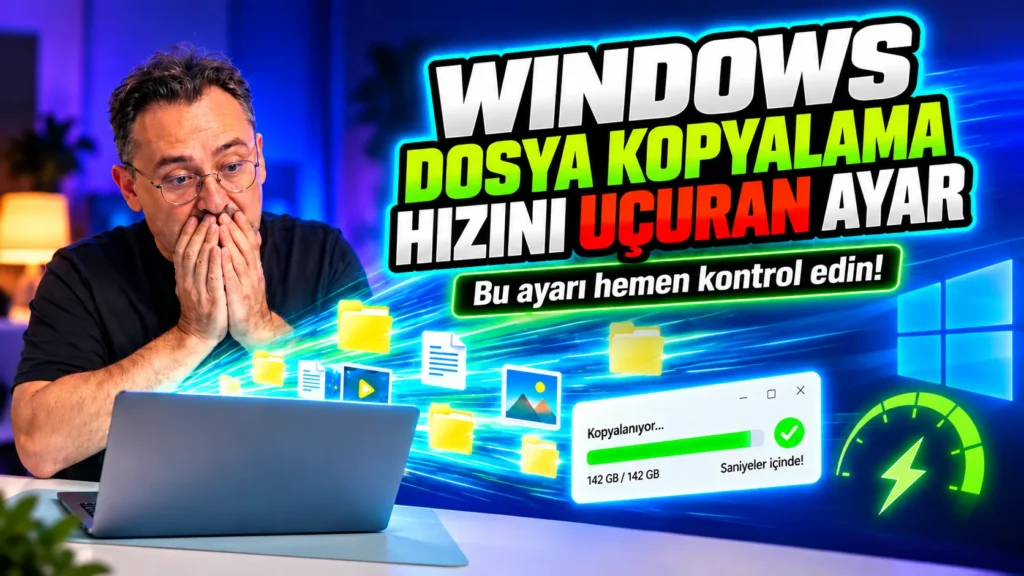
Büyük dosyaları SSD’ye aktarırken beklenenden düşük hız görmek, her zaman SSD’nin arızalı veya yavaş olduğu anlamına gelmez. Windows’un yazma önbelleği politikaları, özellikle geniş dosya aktarımlarında depolama performansını etkileyebilir. Aygıt Yöneticisi’ndeki iki ayarı kontrol ederek sistemin mevcut davranışını görebilir, fakat daha yüksek hız uğruna veri güvenliğinden vazgeçmeden ilerleyebilirsiniz.
Yazma önbelleği ne işe yarıyor?
Windows, bazı yazma işlemlerinde veriyi doğrudan depolama birimine göndermek yerine geçici olarak sistem belleğinde ya da sürücünün kendi önbelleğinde tutabilir. Böylece işletim sistemi, yazma taleplerini daha verimli sıraya koyabilir. Büyük dosyalar veya çok sayıda dosya aktarılırken bu yöntem performans farkı oluşturabilir.
İlk kontrol edilmesi gereken seçenek, cihaz için yazma önbelleğinin etkin olup olmadığıdır. Birçok yeni SSD’de bu ayar açık gelir; yine de kullanılan sürücüye, depolama denetleyicisine ve bilgisayarın yapılandırmasına göre farklı bir durum görülebilir.
Ayar nereden kontrol edilir?
Windows 10 veya Windows 11’de şu yolu izleyin:
1. Başlat menüsünde Aygıt Yöneticisi aramasını açın. 2. Disk sürücüleri bölümünü genişletin. 3. Ayarını değiştirmek istediğiniz SSD’ye çift tıklayın. 4. İlkeler sekmesine geçin. 5. Aygıtta yazma önbelleğini etkinleştir seçeneğinin durumunu kontrol edin.
Bilgisayarında birden fazla SSD veya sabit disk bulunanların doğru sürücüyü seçmesi gerekir. Ayarı değiştirdikten sonra Tamam düğmesine basın. Kaynakta bu seçeneğin her sistemde aynı şekilde görüneceği veya belirli bir hız artışı sağlayacağı belirtilmiyor. Bu nedenle yalnızca kutuyu işaretlemek, her bilgisayarda aynı sonucu verecek bir yükseltme olarak görülmemeli.
Daha hızlı seçenek, daha yüksek risk
Aynı bölümde bazı sistemlerde Aygıtta Windows yazma önbelleği arabelleği boşaltmayı kapat adlı ikinci bir seçenek bulunabilir. Bu ayar etkinleştirildiğinde Windows, önbellekte bekleyen verileri depolama birimine zorla yazdırma işlemini sınırlayabilir. Bazı iş yüklerinde yazma performansı artabilir.
Karşılığında veri güvenliği riski yükselir. Elektrik kesintisi veya sistemin beklenmedik biçimde kapanması sırasında verilerin bir bölümü fiziksel olarak sürücüye yazılmadan önbellekte kalabilir. Bu durum dosya kaybına ya da dosya sisteminin zarar görmesine yol açabilir.
Kaynak, bu seçeneğin yalnızca güç kaybına karşı korumalı depolama cihazlarında kullanılmasını öneriyor. UPS bulunmayan masaüstü bilgisayarlarda ayarı açmadan önce bu risk özellikle dikkate alınmalı. Dizüstü bilgisayarın bataryası ani elektrik kesintisine karşı ek koruma sağlasa da sistem çökmesi veya donanım arızası ihtimali ortadan kalkmaz.
Hız artışı sağlamadıysa ya da veriler daha önemliyse aynı menüye dönüp bu seçeneği kapatabilirsiniz. Böylece Windows’un varsayılan ve daha temkinli davranışına geri dönersiniz.
Darboğaz yalnızca Windows ayarı olmayabilir
Yazma önbelleği, kopyalama hızını etkileyen unsurlardan sadece biri. Yavaş bir HDD’den SSD’ye aktarım yapılıyorsa sınırlayıcı parça kaynak sürücü olabilir. SATA SSD ile PCIe NVMe SSD arasında da donanım farkından kaynaklanan hız farkı bulunabilir.
Harici SSD kullananlarda USB bağlantısı kritik hale gelir. USB 2.0, USB 3.x ve USB4 bağlantıları aynı aktarım kapasitesini sunmaz. SSD’nin geçici SLC önbelleği dolduğunda yazma hızı düşebilir. Sürücü kapasitesinin tamamen dolmaya yaklaşması ve özellikle NVMe modellerde yüksek sıcaklık da performansı sınırlayabilir.
Aktarılan verinin yapısı da sonucu değiştirir. Tek bir büyük dosyanın kopyalanması ile binlerce küçük dosyanın taşınması aynı davranışı üretmez. Bu yüzden tek bir test sonucunu bütün kullanım senaryolarına genellememek gerekir.
Hızı güvenli biçimde nasıl ölçersiniz?
Değişiklikten önce ve sonra aynı kaynak ile hedef arasında 20-50 GB büyüklüğünde tek bir dosya kopyalayarak karşılaştırma yapabilirsiniz. Test sırasında hedef sürücünün doluluk oranı, bağlantı türü ve sıcaklık gibi koşulları mümkün olduğunca aynı tutun. Bir ölçümde artış görülmemesi, ayarın bozuk olduğu anlamına gelmez; darboğaz başka bir bileşende olabilir.
En güvenli yaklaşım, önce yazma önbelleğinin etkin olup olmadığını kontrol etmek, ardından gerçek kullanımınızda ölçüm yapmaktır. Daha agresif arabellek seçeneği yalnızca güç kaybına karşı yeterli koruma bulunan sistemlerde değerlendirilmelidir. Hız kazanımı sınırlıysa varsayılan ayarlarda kalmak, kritik dosyaları korumak açısından daha makul seçimdir.