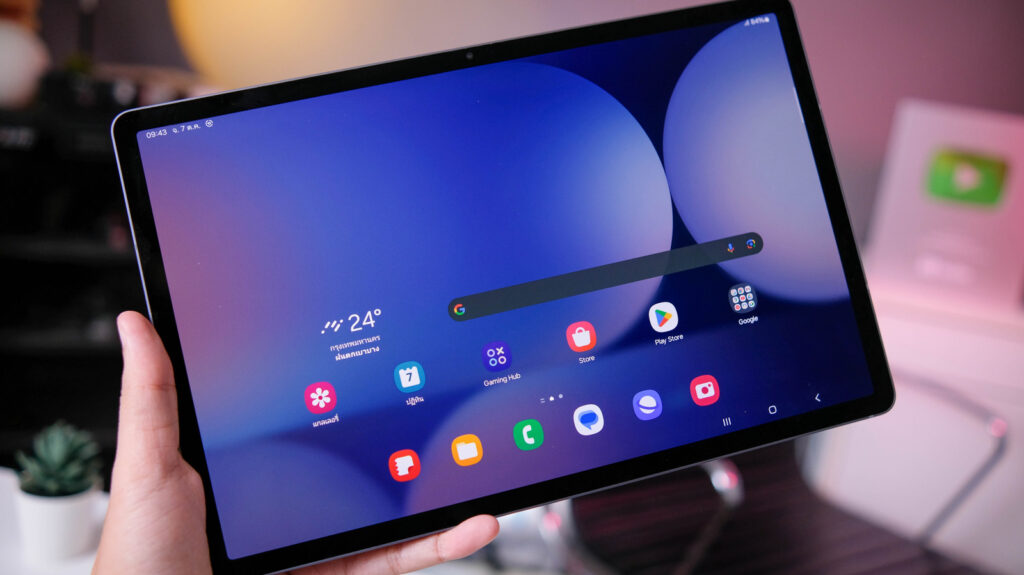
Samsung Galaxy tablet yavaşladığında, bir uygulama yanıt vermediğinde veya ekran dokunmaya tepki vermediğinde yeniden başlatma denenebilir. Engadget’ın rehberinde günlük kullanım için standart yeniden başlatma, donmuş ekran için zorla yeniden başlatma ve düğmelerin yanıt vermediği durumlar için ek adımlar sıralanıyor. Normal yeniden başlatma ile fabrika ayarlarına dönme aynı işlem değil: ilki cihazı yeniden açarken ikincisi uygulamaları, fotoğrafları ve kişisel verileri silebilir. [Kaynak: Engadget](https://www.engadget.com/2250961/how-to-reboot-samsung-galaxy-tablet/)
Normal şekilde yeniden başlatma
Tablet çalışıyor, ancak yavaşladıysa veya küçük uygulama sorunları yaşanıyorsa standart yöntemi kullanabilirsiniz. Güç ya da yan düğmesiyle Ses kısma düğmesine aynı anda basın. Ekranda güç menüsü göründüğünde Restart seçeneğine dokunun ve işlemi onaylayın. Tablet kapanıp yeniden açılacaktır. [Kaynak: Engadget](https://www.engadget.com/2250961/how-to-reboot-samsung-galaxy-tablet/)
Aynı işlem ekrandaki menüden de yapılabiliyor. Ekranın üst bölümünden aşağı kaydırarak hızlı ayarlar panelini açın. Paneldeki güç simgesine dokunun, ardından Restart seçeneğini seçin ve onay verin. Bu yöntem, dokunmatik ekran ve menüler çalıştığı sürece düğme kombinasyonuna alternatif oluşturuyor. [Kaynak: Engadget](https://www.engadget.com/2250961/how-to-reboot-samsung-galaxy-tablet/)
Kaynak, standart yeniden başlatmanın verileri kaybettirmeden uygulanabildiğini belirtiyor. Bu nedenle yavaşlama veya küçük uygulama sorunlarında doğrudan daha ağır bir sıfırlama işlemine geçmek yerine önce yeniden başlatmayı deneyebilirsiniz. [Kaynak: Engadget](https://www.engadget.com/2250961/how-to-reboot-samsung-galaxy-tablet/)
Ekran donduysa zorla yeniden başlatma
Dokunmatik ekran hiçbir komuta yanıt vermiyorsa güç menüsünü açmak mümkün olmayabilir. Bu durumda Güç veya yan düğmesiyle Ses kısma düğmesine aynı anda basılı tutun. Rehbere göre ekran kararabilir, tablet kısa süre titreşebilir ve Samsung logosu görünebilir. Bu işaretler cihazın yeniden başlatma sürecine girdiğini gösterir. [Kaynak: Engadget](https://www.engadget.com/2250961/how-to-reboot-samsung-galaxy-tablet/)
Zorla yeniden başlatma, standart yöntemdeki menü adımlarını atlar. Engadget, Samsung’un destek dokümantasyonunu bu durumda önerilen yaklaşımın kaynağı olarak gösteriyor ve işlemin cihazdaki verileri silmeden uygulanabildiğini aktarıyor. [Kaynak: Engadget](https://www.engadget.com/2250961/how-to-reboot-samsung-galaxy-tablet/)
Düğmeler de yanıt vermiyorsa
Standart ve zorla yeniden başlatma sonuç vermediyse Güç düğmesine iki dakikaya kadar basılı tutmayı deneyebilirsiniz. Ardından tableti bir dakika kapalı bırakıp Güç düğmesine yeniden basın. Kaynakta, cihaz hâlâ açılmıyorsa pilin tamamen bitmesini beklemek ve daha sonra tableti 30 dakika şarj etmeden çalıştırmamak da seçenek olarak sıralanıyor. [Kaynak: Engadget](https://www.engadget.com/2250961/how-to-reboot-samsung-galaxy-tablet/)
Bu aşamalar da işe yaramazsa sorun yalnızca geçici bir yazılım takılması olmayabilir. Engadget’ın rehberi, tablet yeniden açılabildiğinde Samsung Members uygulamasındaki destek bölümünden tanılama aracının çalıştırılmasını öneriyor. Aktarılan bilgilere göre araç yazılımı, pili, ağ bağlantılarını, sensörleri, düğmeleri ve kameraları kontrol edebiliyor. [Kaynak: Engadget](https://www.engadget.com/2250961/how-to-reboot-samsung-galaxy-tablet/)
Fabrika ayarlarına dönmeden önce
Yeniden başlatma yöntemleri sorunu çözmüyorsa Ayarlar > Genel yönetim > Sıfırla > Fabrika verilerine sıfırla yolunu kullanmak mümkün. Ancak bu işlem basit bir yeniden başlatma değildir. Kaynağa göre uygulamalar, fotoğraflar ve kişisel veriler kalıcı olarak silinebilir. İşleme başlamadan önce dosyalarınızı yedekleyin. [Kaynak: Engadget](https://www.engadget.com/2250961/how-to-reboot-samsung-galaxy-tablet/)
Fabrika ayarlarına dönme seçeneği, yeniden başlatma adımlarından sonra düşünülmeli. Tablet açılabiliyorsa önce Samsung Members içindeki tanılama aracını çalıştırmak, ardından Samsung desteği veya bir onarım seçeneğini değerlendirmek daha kontrollü bir sıra sunuyor. Bu rehber, Türkiye’deki servis ücretleri veya garanti koşulları hakkında bilgi vermiyor. [Kaynak: Engadget](https://www.engadget.com/2250961/how-to-reboot-samsung-galaxy-tablet/)
Kısa yol şöyle: Tablet çalışıyorsa güç menüsünden Restart, ekran donduysa Güç/yan düğmesi ile Ses kısma düğmesine birlikte basılı tutma, hiçbir yöntem çalışmıyorsa daha uzun kapatma ve şarj adımları. Fabrika ayarlarına dönme ise veri silme ihtimali nedeniyle en sona bırakılmalı. [Kaynak: Engadget](https://www.engadget.com/2250961/how-to-reboot-samsung-galaxy-tablet/)