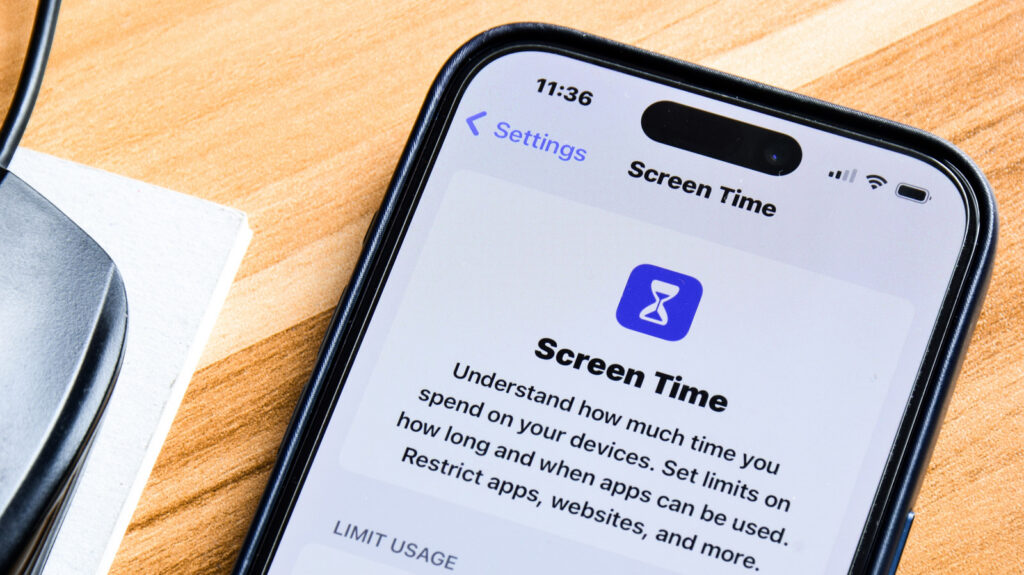
iPhone’da belirli uygulamalarda geçirilen süreyi azaltmak için ek bir uygulama yüklemek gerekmiyor. Apple’ın Screen Time menüsü; kullanım alışkanlıklarını görmeyi, günlük limitler koymayı ve günün belirli saatlerinde erişimi daraltmayı sağlıyor. Aynı menü, çocukların iPhone ve iPad kullanımına yönelik bazı kontrolleri de içeriyor.
Ayarların adı ve ekran düzeni işletim sistemi sürümüne göre değişebileceği için aşağıdaki adımları iPhone’unuzdaki menüleri kontrol ederek uygulayın. Rehberdeki bilgiler Engadget’ın 14 Eylül 2026 tarihli kullanım anlatımına dayanıyor. [Kaynak](https://www.engadget.com/2252754/how-to-block-time-wasting-apps-iphone-screen-time/)
Önce kullanım raporunu inceleyin
Ayarlar uygulamasını açıp Screen Time menüsüne girin. Üst bölümde cihazın hafta boyunca günlük kullanımını gösteren bir grafik bulunuyor. Daha ayrıntılı bilgi için See All App & Website Activity seçeneğine dokunun.
Bu sayfa, uygulama kategorilerini, en çok zaman geçirilen uygulamaları, cihazın kaç kez kilidinin açıldığını ve en fazla bildirim gönderen uygulamaları listeliyor. Birden fazla Apple cihazı kullanıyorsanız sağ üstteki Devices seçeneğiyle raporu belirli bir cihazla sınırlayabilirsiniz. Week ve Day seçenekleri de haftalık ve günlük görünümler arasında geçiş yapıyor.
Limit belirlemeden önce bu raporu incelemek, kısıtlamayı hangi uygulamalara uygulayacağınıza karar vermeyi kolaylaştırır. Böylece bütün uygulamaları aynı şekilde sınırlandırmak yerine kullanım süresinin yoğunlaştığı alanlara odaklanabilirsiniz.
Kısıtlamada açık kalacak uygulamaları seçin
Screen Time içindeki Always Allowed bölümünü açarak kısıtlama sırasında kullanılabilecek uygulamaları belirleyin. Aynı alandaki Contacts seçeneği, iletişim kurulabilecek kişileri tüm kişilerle sınırlı tutmanıza veya seçtiğiniz bir listeyi kullanmanıza izin veriyor.
Bu liste özellikle Downtime özelliğini kullanmadan önce hazırlanmalı. Aksi halde planlı kesinti başladığında hangi uygulamalara ve kişilere erişileceği netleşmeden ayar yapılmış olur. Seçenekler, kişisel kullanımın yanında çocukların cihazı için hazırlanan kısıtlamalarda da kullanılabiliyor.
Downtime ile saat aralığı oluşturun
Downtime, telefona erişimi günün belirli saatlerinde daraltmak için kullanılıyor. Özellik etkinleştiğinde yalnızca Always Allowed listesine eklenen uygulamalar ve seçilen kişilerle ilgili aramalar erişilebilir kalıyor.
Downtime’ı elle açabilir veya Scheduled seçeneğiyle her gün için farklı bir zaman aralığı tanımlayabilirsiniz. Rehberde, başlangıçtan beş dakika önce uyarı gösterildiği belirtiliyor. Hafta içi ve hafta sonu düzeniniz farklıysa gün bazında ayrı program hazırlamak daha uygun olabilir.
Uygulama ve kategori başına limit koyun
Belirli uygulamaları sınırlamak için App Limits bölümüne girip Add Limit seçeneğini kullanın. Uygulamalar Social, Games ve Entertainment gibi kategoriler altında gösteriliyor. İsterseniz bir kategorinin tamamını seçin, isterseniz listeyi genişletip tek tek uygulamaları işaretleyin. Aynı menüde web siteleri için de seçim yapılabiliyor.
Seçimin ardından günlük maksimum süreyi belirleyin. Customize Days seçeneğiyle hafta sonları için farklı bir süre tanımlayabilirsiniz. Günlük limite birkaç dakika kaldığında iPhone hatırlatma gönderiyor. Farklı uygulama gruplarına farklı süreler vermek için işlemi her grup için tekrarlamak mümkün.
Parola, sınırların aşılmasını zorlaştırıyor
Downtime sırasında izin verilmeyen bir uygulamayı açmaya veya günlük süre dolduktan sonra uygulamayı kullanmaya çalıştığınızda limit ekranı görüntüleniyor. Bu ekranda kısıtlamayı bir dakika, 15 dakika ya da günün tamamı için yok sayma seçenekleri bulunabiliyor.
Bu nedenle Screen Time, parola olmadan kullanıldığında daha çok hatırlatıcı görevi görüyor. Limitleri daha katı uygulamak isteyenler Screen Time için parola oluşturabilir. Engadget’ın rehberine göre parola belirlendiğinde, süre dolduktan sonra uygulamaların engellenmesi mümkün hale geliyor.
Aynı Apple hesabına bağlı birden fazla cihaz kullanıyorsanız Share Across Devices seçeneğini açabilirsiniz. Böylece Screen Time sınırları iPhone, iPad ve Mac arasında eşitlenebilir. Seçenek kapalıysa kısıtlamaların cihazlarda ayrı ayrı ayarlanması gerekir.
Çocuk cihazlarında ek kontroller
Apple Family Sharing grubunda çocukların adı Screen Time sayfasında görünüyorsa, ilgili iPhone veya iPad için kullanım kuralları belirlenebilir. Content & Privacy Restrictions bölümü bazı özellikleri devre dışı bırakmak, uygulama yüklemeyi sınırlamak veya izinlerin değiştirilmesini engellemek için kullanılabiliyor.
İletişim sınırlarının kapsamı da kontrol edilmeli. Rehberde bu ayarların Phone, Messages ve FaceTime gibi Apple uygulamalarında çalıştığı; WhatsApp gibi üçüncü taraf mesajlaşma uygulamalarını kapsamadığı aktarılıyor. Screen Time, tek başına tüm uygulamalarda aynı sonucu veren bir engelleme aracı değil; rapor, zamanlama, uygulama limiti ve parola seçeneklerinin birlikte kullanıldığı bir kontrol menüsü olarak çalışıyor.