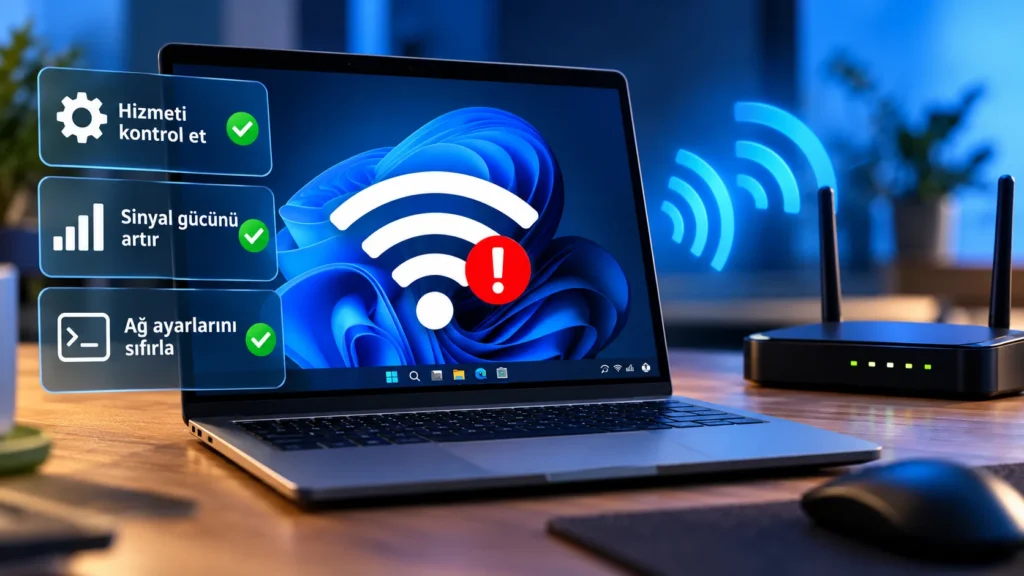
Windows 10 veya Windows 11 yüklü bilgisayarda Wi-Fi bağlantısı kopuyor, ağlar görünmüyor ya da sinyal zayıf kalıyorsa sorunu çözmek için önce Windows’un kendi araçları denenebilir. Modemden kaynaklanmayan durumlarda WLAN AutoConfig hizmeti, kablosuz adaptör ayarları ve bozulmuş ağ yapılandırması kontrol edilebilir. Aşağıdaki üç yöntem ek yazılım gerektirmiyor. ([Kaynak](https://www.technopat.net/2026/09/07/windowsta-wi-fi-sorunlari-nasil-cozulur-baglanti-kopmasi-ve-zayif-sinyal-icin-3-yontem/))
WLAN AutoConfig hizmetini kontrol edin
Windows, kablosuz ağları bulmak ve bağlantıları yönetmek için WLAN AutoConfig adlı hizmetten yararlanıyor. Hizmet durmuşsa veya otomatik başlayacak şekilde ayarlanmamışsa bilgisayar çevredeki Wi-Fi ağlarını göstermeyebilir ya da bağlantı kurmakta zorlanabilir. Bu nedenle ilk kontrol edilmesi gereken noktalardan biri bu hizmettir. ([Kaynak](https://www.technopat.net/2026/09/07/windowsta-wi-fi-sorunlari-nasil-cozulur-baglanti-kopmasi-ve-zayif-sinyal-icin-3-yontem/))
Hizmetin çalıştığı ve başlangıç türünün otomatik olduğu görülüyorsa aynı ayarı değiştirmeden ikinci yönteme geçmek gerekir. Bu adım, özellikle bilgisayarın kablosuz ağları hiç listelemediği durumlarda anlamlıdır. Ancak sorunun modem, kablosuz adaptör veya ortam koşullarından kaynaklanması da mümkündür; tek başına hizmet kontrolü her bağlantı problemini çözmez. ([Kaynak](https://www.technopat.net/2026/09/07/windowsta-wi-fi-sorunlari-nasil-cozulur-baglanti-kopmasi-ve-zayif-sinyal-icin-3-yontem/))
Kablosuz adaptörün iletim gücünü inceleyin
Bazı Wi-Fi adaptörlerinin gelişmiş sürücü seçenekleri arasında Transmit Power, yani iletim gücü ayarı bulunur. Destekleyen donanımlarda bu değeri yükseltmek, bilgisayar ile erişim noktası arasındaki kablosuz iletişimin daha kararlı olmasına yardımcı olabilir. Ayar özellikle sinyalin zayıf olduğu koşullarda denenebilir. ([Kaynak](https://www.technopat.net/2026/09/07/windowsta-wi-fi-sorunlari-nasil-cozulur-baglanti-kopmasi-ve-zayif-sinyal-icin-3-yontem/))
Bu seçenek her adaptörde yer almaz. Menü adları ve kullanılabilir değerler, kablosuz ağ kartına ve kurulu sürücüye göre değişebilir. Bu yüzden bilgisayarda ayar görünmüyorsa eksik bir işlem yapıldığı düşünülmemeli. Ayrıca Transmit Power değişikliği internet paketinin teorik hızını yükseltmez; amaç, cihazın erişim noktasıyla kurduğu kablosuz bağlantıyı daha güçlü ve istikrarlı hale getirmektir. ([Kaynak](https://www.technopat.net/2026/09/07/windowsta-wi-fi-sorunlari-nasil-cozulur-baglanti-kopmasi-ve-zayif-sinyal-icin-3-yontem/))
Ağ yapılandırmasını komutlarla sıfırlayın
Wi-Fi bağlanıyor ancak belirli aralıklarla kopuyorsa Windows’un ağ yapılandırması sıfırlanabilir. Bunun için Başlat menüsünde “cmd” aratın, Komut İstemi sonucuna sağ tıklayın ve uygulamayı yönetici olarak çalıştırın. Ardından aşağıdaki komutları tek tek girin:
“text netsh winsock reset netsh int ip reset ipconfig /flushdns “
İlk komut Winsock kataloğunu varsayılan durumuna döndürür. İkinci komut TCP/IP yapılandırmasını sıfırlar. Üçüncü komut ise Windows’un yerel DNS önbelleğini temizler. Bu işlemler, bozulmuş veya hatalı ağ yapılandırmalarının yol açtığı bazı erişim ve bağlantı problemlerinde yardımcı olabilir. Komutlar tamamlandıktan sonra bilgisayarı yeniden başlatın. ([Kaynak](https://www.technopat.net/2026/09/07/windowsta-wi-fi-sorunlari-nasil-cozulur-baglanti-kopmasi-ve-zayif-sinyal-icin-3-yontem/))
Sorunun bilgisayarda olup olmadığını ayırın
Üç yönteme rağmen bağlantı düzelmiyorsa modem ve bilgisayarı yeniden başlatmak, Wi-Fi adaptörünün sürücüsünü bilgisayar veya adaptör üreticisinin sitesinden güncellemek denenebilir. Aynı kablosuz ağda telefonlar ve diğer bilgisayarlar da kopuyorsa arızanın yalnızca Windows cihazında aranması doğru olmaz. Modem, internet servis sağlayıcısı veya çevredeki kablosuz parazit incelenmelidir. ([Kaynak](https://www.technopat.net/2026/09/07/windowsta-wi-fi-sorunlari-nasil-cozulur-baglanti-kopmasi-ve-zayif-sinyal-icin-3-yontem/))
Özellikle 2,4 GHz bandının yoğun olduğu ortamlarda, modem ve cihaz destekliyorsa 5 GHz veya 6 GHz ağı denenebilir. Bu tercih her ortamda aynı sonucu vermez; kullanılabilecek bantlar modem, bilgisayar ve ağ adaptörünün desteğine bağlıdır. ([Kaynak](https://www.technopat.net/2026/09/07/windowsta-wi-fi-sorunlari-nasil-cozulur-baglanti-kopmasi-ve-zayif-sinyal-icin-3-yontem/))
Bu adımlar Windows içindeki yaygın ayar ve yapılandırma sorunlarını ele alır. Birden fazla cihaz etkileniyorsa çözüm için modem, servis sağlayıcı veya kablosuz ortam ayrıca değerlendirilmelidir. ([Kaynak](https://www.technopat.net/2026/09/07/windowsta-wi-fi-sorunlari-nasil-cozulur-baglanti-kopmasi-ve-zayif-sinyal-icin-3-yontem/))