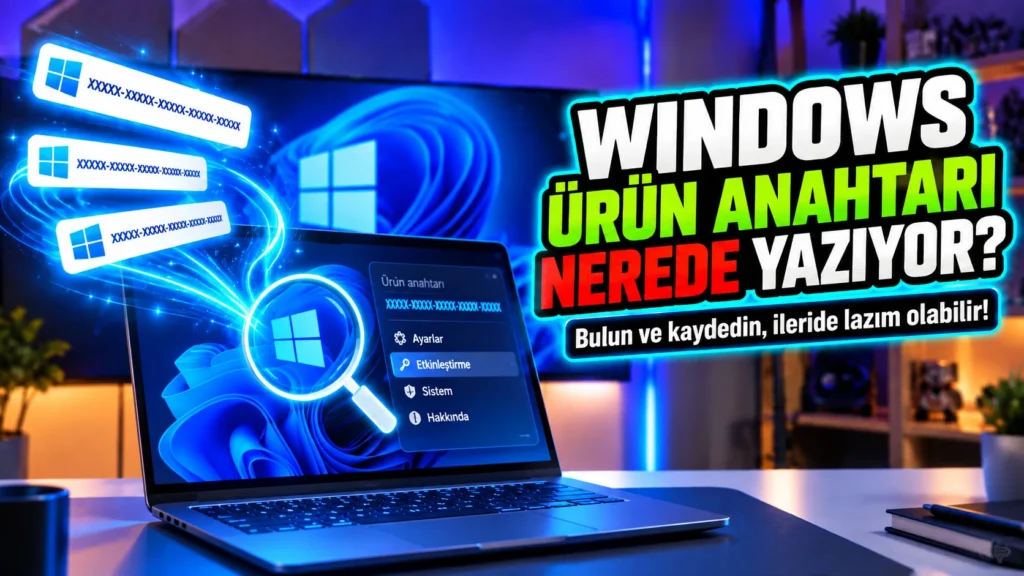
Windows ürün anahtarını bulmak için önce cihazın firmware’ine kayıtlı bir OEM anahtarını PowerShell veya Terminal üzerinden sorgulayabilirsiniz. Sonuç alamazsanız Kayıt Defteri’ndeki BackupProductKeyDefault değerini Komut İstemi ile kontrol etmek mümkün. Ancak iki yöntemin de boş sonuç vermesi, Windows’un lisanssız olduğu anlamına gelmez. Windows 10 ve Windows 11 cihazlarda dijital lisans kullanılmış olabilir.
PowerShell ile OEM anahtarını sorgulayın
Başlat menüsünden Windows PowerShell veya Terminal uygulamasını açın. Ardından aşağıdaki komutu yazıp Enter’a basın:
“powershell (Get-CimInstance -ClassName SoftwareLicensingService).OA3xOriginalProductKey “
Cihazın UEFI/BIOS firmware’inde kayıtlı bir OEM ürün anahtarı varsa komutun ardından ekranda görüntülenir. Hazır sistemlerde ve dizüstü bilgisayarlarda kullanılan bazı lisanslar bu bölüme kaydedilebilir.
Komut boş bir satır döndürürse bunu tek başına lisans sorunu olarak yorumlamayın. Sistemde görünür bir anahtar yerine dijital lisans bulunabilir. Windows’un etkinleştirme durumunu ayrıca kontrol etmek gerekir.
Komut İstemi’yle kayıt defterini kontrol edin
PowerShell yöntemi sonuç vermediyse Komut İstemi’ni açın ve aşağıdaki komutu çalıştırın:
“cmd reg query "HKLM\SOFTWARE\Microsoft\Windows NT\CurrentVersion\SoftwareProtectionPlatform" /v BackupProductKeyDefault “
Windows ilgili kayıt alanında bir değer tutuyorsa sonuç BackupProductKeyDefault satırında görünür. Fakat burada listelenen anahtarı otomatik olarak cihazın özgün lisansı kabul etmeyin. Bazı etkinleştirme türlerinde Windows, Microsoft’un genel kurulum anahtarlarından birini gösterebilir. OEM lisansını incelemek için firmware sorgusu daha anlamlı bir kontrol sağlar.
Her iki işlemde de görüntülenen anahtarı eksiksiz biçimde kopyalamadan önce ekrandaki bilginin size ait olduğunu kontrol edin. Ürün anahtarını forumlarda, sosyal medya paylaşımlarında veya herkesin erişebildiği bulut klasörlerinde yayımlamayın.
Anahtar görünmüyorsa dijital lisansı değerlendirin
Windows’un etkinleştirilmesi her durumda ekranda görünen benzersiz bir ürün anahtarına bağlı değildir. Microsoft’un dijital lisans sistemi, lisansı cihazın donanım kimliğiyle etkinleştirme sunucularında eşleştirebilir. Bu nedenle komutlardan birinin boş sonuç vermesi, Windows’un etkinleştirilmediğini kanıtlamaz.
Windows’u yeniden kurarken sistem daha önce etkinleştirildiyse ürün anahtarı girme adımını geçmek mümkün olabilir. Kurulumun ardından bilgisayar internete bağlandığında otomatik etkinleştirme gerçekleşebilir. Bunun için daha önce etkinleştirilen Windows sürümünü seçmek gerekir. Örneğin Windows 11 Pro ile etkinleştirilmiş bir cihazda yeniden kurulum sırasında Home sürümünü seçmek yerine Pro sürümünü kullanmak gerekir; iki sürümün lisansları birbirinden ayrıdır.
Yeniden kurulumdan önce neyi kontrol etmeli?
SSD değişimi, Windows kurulumu veya kapsamlı bir donanım yükseltmesi planlıyorsanız önce etkinleştirme durumunu ve mevcut lisans bilgilerini inceleyin. İlk adımda firmware’e kayıtlı OEM anahtarını sorgulayın. Ardından BackupProductKeyDefault değerine bakın. İki kontrolde de sonuç yoksa dijital lisans ihtimalini değerlendirin.
Görünen anahtarı cihazdan bağımsız, yalnızca sizin erişebildiğiniz korumalı bir yerde saklayın. Kaynakta Türkiye’ye özgü lisans fiyatı, vergi veya erişim bilgisi bulunmadığı için yeni anahtar satın alma maliyeti hakkında genelleme yapmak mümkün değil. Bu yüzden satın alma kararı vermeden önce cihazda mevcut bir lisans kaydı olup olmadığını kontrol etmek daha temkinli bir yaklaşım sağlar.
Kaynak: [Technopat](https://www.technopat.net/2026/09/09/windows-urun-anahtari-nasil-bulunur/)